
故障排查
遇到问题先做三件事:更新到最新版本、完整重启一次 MaaMeow、按正确的提问方式收集日志。下面是群里最常见的几类问题。
提示截图失败,任务跑不起来
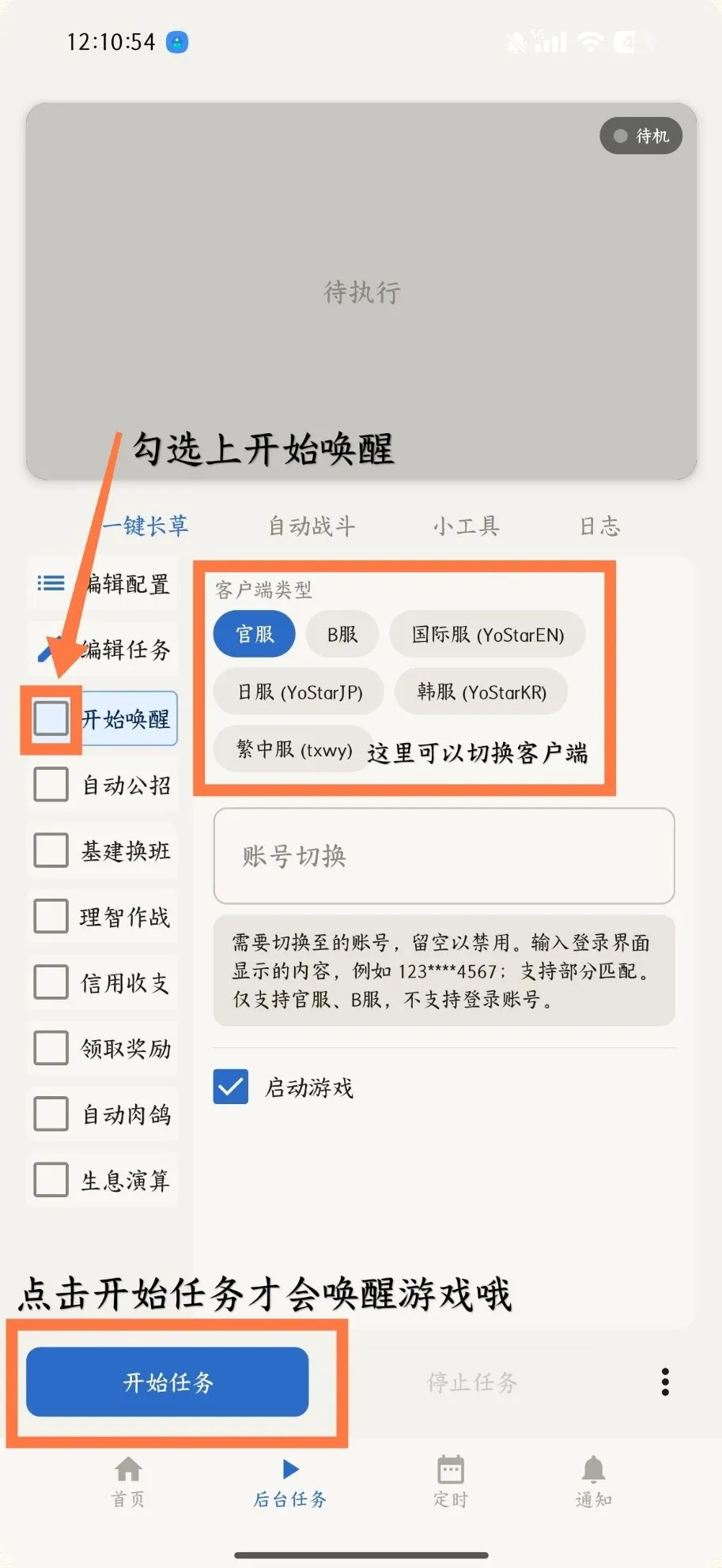
大部分是因为没有唤醒游戏。把「开始唤醒」勾上,再点「开始任务」即可。注意只有点了开始任务才会真正唤醒游戏。
「客户端类型」也在这个界面切换,请确认选的是你实际在玩的服务器。
辅助窗口上方出现遮挡横条
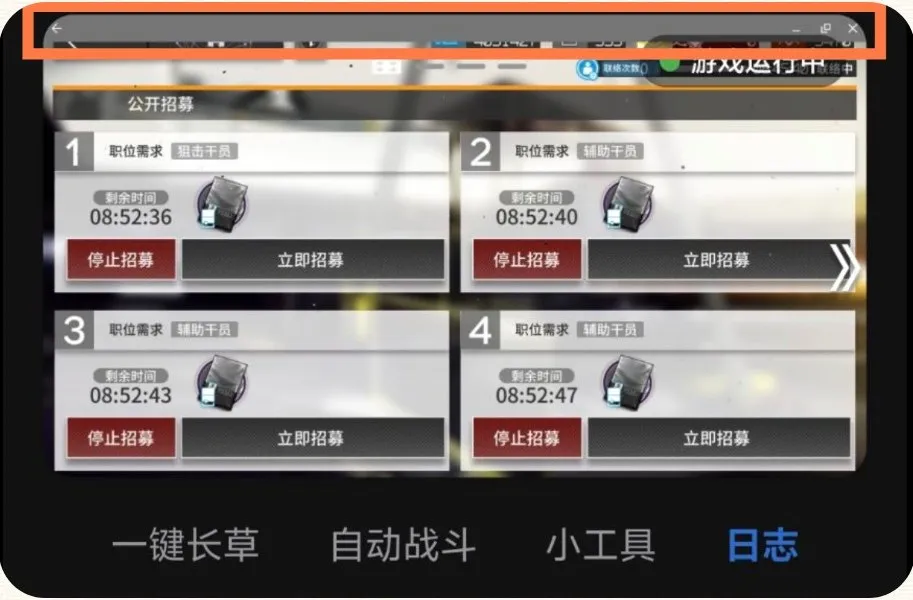
Section titled “辅助窗口上方出现遮挡横条”MAA 顶部的游戏画面上多了一条窗口标题栏
出现下图这样的横条,是系统开发者选项里的「桌面模式」把辅助显示屏当成了自由窗口。
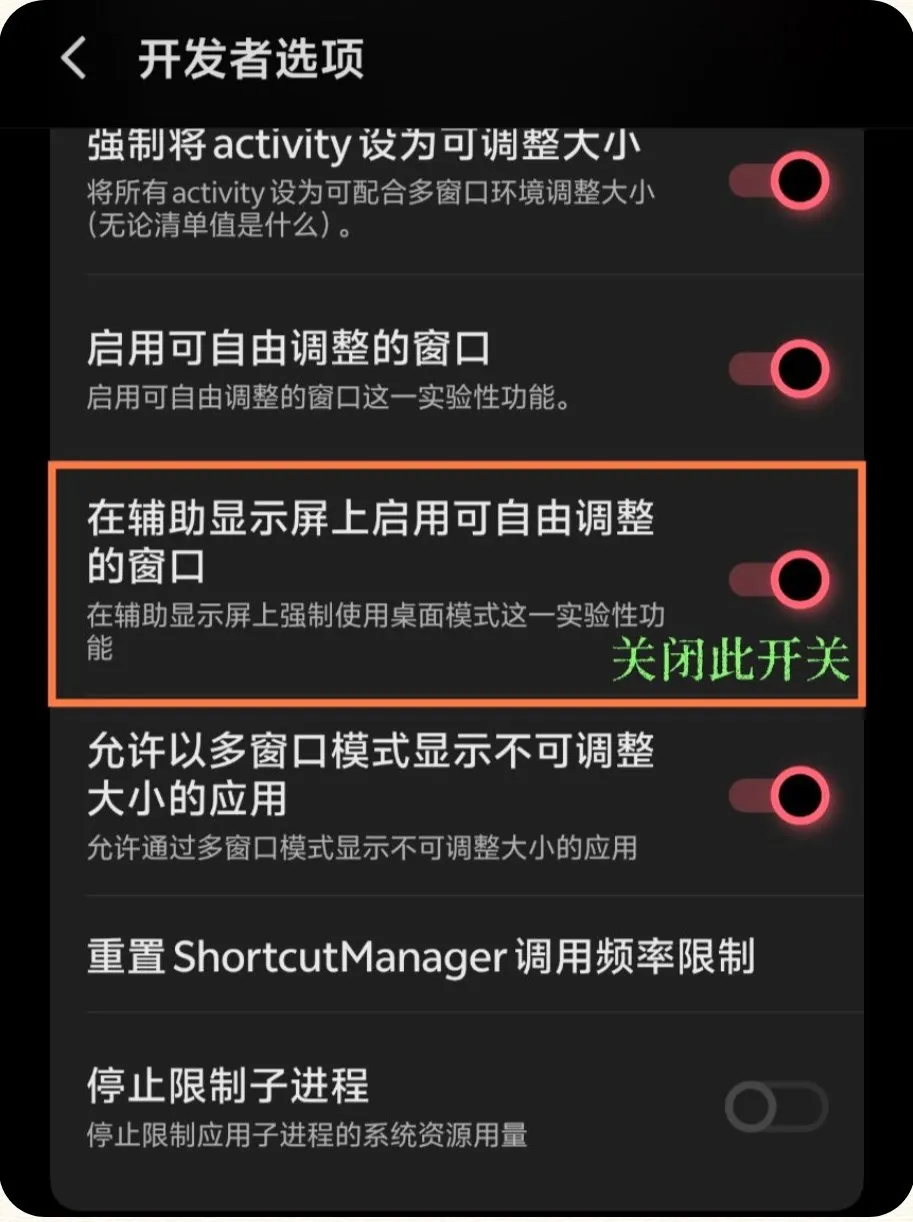
进入系统「开发者选项」,找到 「在辅助显示屏上启用可自由调整的窗口」,把它关闭。
不同品牌手机对后台触控和 ADB 的限制不同,请按品牌调整。开发者选项的打开方式请自行在 B 站搜索对应品牌的教程。
| 品牌 | 解决办法 |
|---|---|
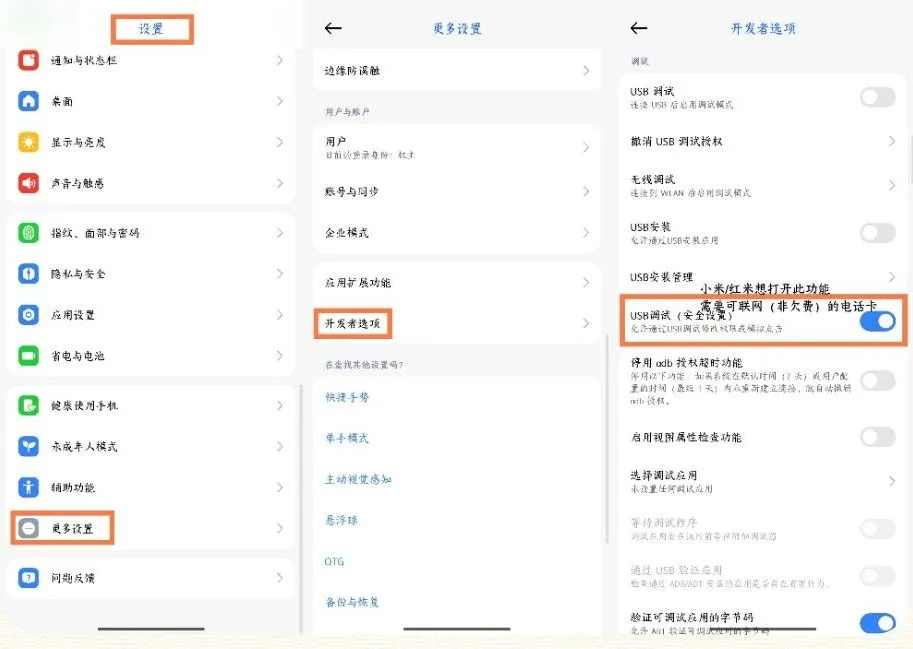
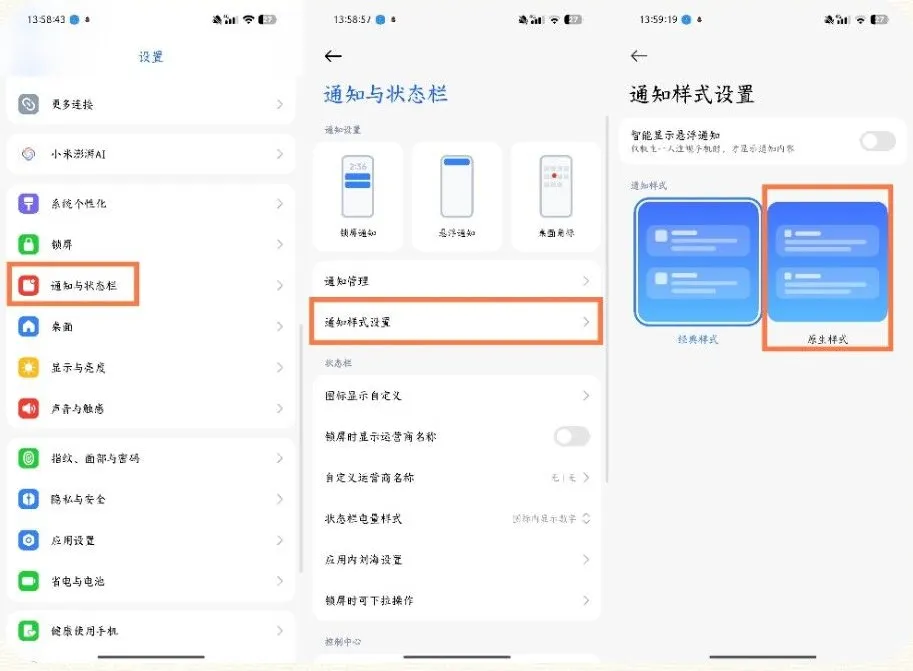
| 小米 / 红米(MIUI、HyperOS) | 1. 打开「USB 调试(安全设置)」。注意这和「USB 调试」是两个分开的选项,打开时需要插入可联网的电话卡。 2. 系统设置 → 通知管理 → 通知显示设置,把通知样式切换为「原生样式」。 3. 不要使用「手机管家」的扫描功能,它会禁用开发者选项。 |
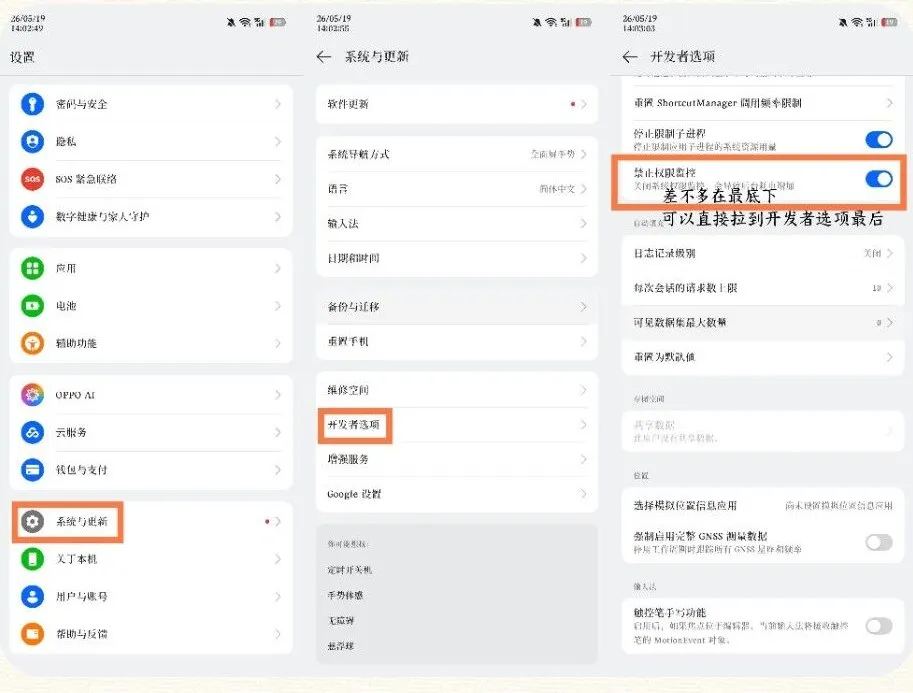
| OPPO / 一加(ColorOS)、真我(realme UI) | 1. 在「开发者选项」中打开「禁止权限监控」。 2. ColorOS 16.0.7 及以上,该项改名为「禁用系统优化」且开关被隐藏,需要把系统语言切换到英文,找到 “Disable system optimization”。 |
| 华为(EMUI) | 在「开发者选项」中开启「“仅充电”模式下允许 ADB 调试」。 |
| 魅族(Flyme) | 在「开发者选项」中关闭「Flyme 支付保护」。 |
| 通用 | 打开「停用 adb 授权超时功能」。 |
小米 / 红米:USB 调试(安全设置)在哪
设置 → 更多设置 → 开发者选项,找到「USB 调试(安全设置)」并打开。
小米 / 红米:切换原生通知样式
设置 → 通知与状态栏 → 通知样式设置,选择「原生样式」。
OPPO / 一加 / 真我:禁止权限监控在哪
设置 → 系统与更新 → 开发者选项,拉到接近最底部找到「禁止权限监控」并打开。
Shizuku 问题
Section titled “Shizuku 问题”Shizuku 显示「已在后台启动」,但界面仍是「未运行」,无法给 MAA 授权
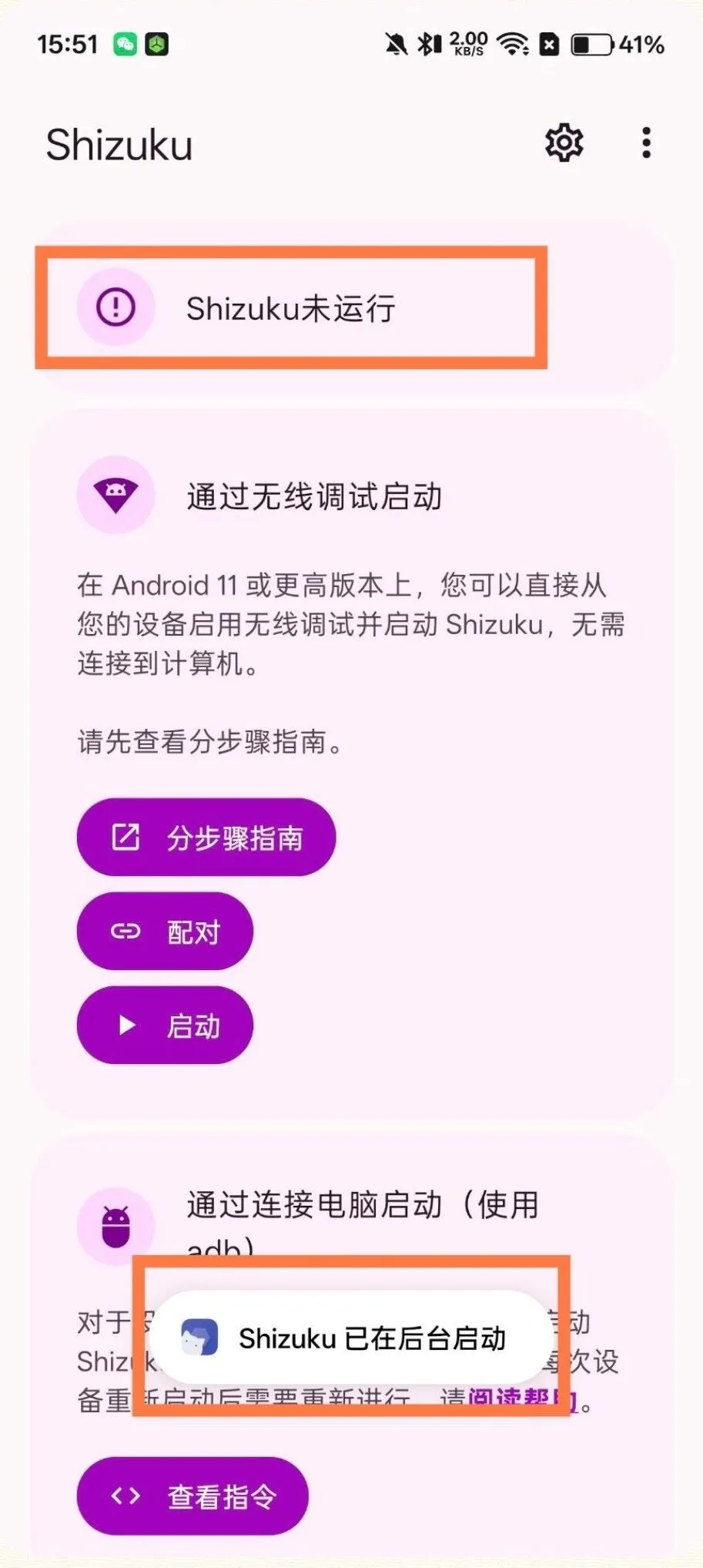
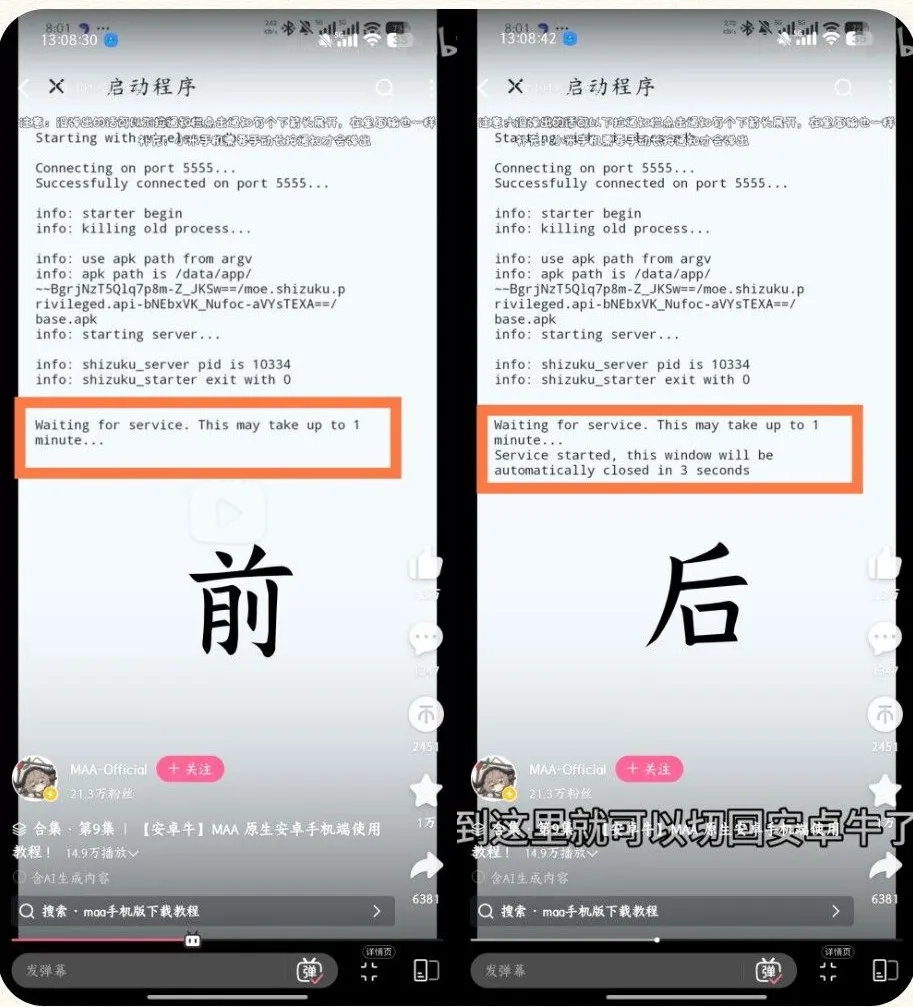
绝大多数情况是输入完配对码、点击启动后,还没等 Shizuku 运行完毕就切出了界面。可以看官方视频的 46 至 55 秒。
解决办法:把 Shizuku 从后台划掉,或者卸载重装,重新配对后再启动。启动时 必须停留在启动界面等待,直到出现「Service started」字样再切回 MAA。
启动日志报 TimeoutException
日志里出现下面这种内容:
可以按顺序尝试:
- 在 B 站搜索「shizuku 解决错误」相关视频,自行阅读理解。
- 换一个 Shizuku 版本,群文件里有不同版本。
- 把截图发给 AI(豆包、DeepSeek 等),询问出现了什么情况。
- 问群友,请态度好一些。
- 群友解决不了的,找管理,不保证能解决。
无法刷生息演算
Section titled “无法刷生息演算”这个问题单独整理在生息演算页面,核心是不要停留在主界面开始任务,要先手动跳转到对应关卡。